
ASUS ROG ল্যাপটপের ফ্যান কাজ করছে না? কারণ ও সমাধান
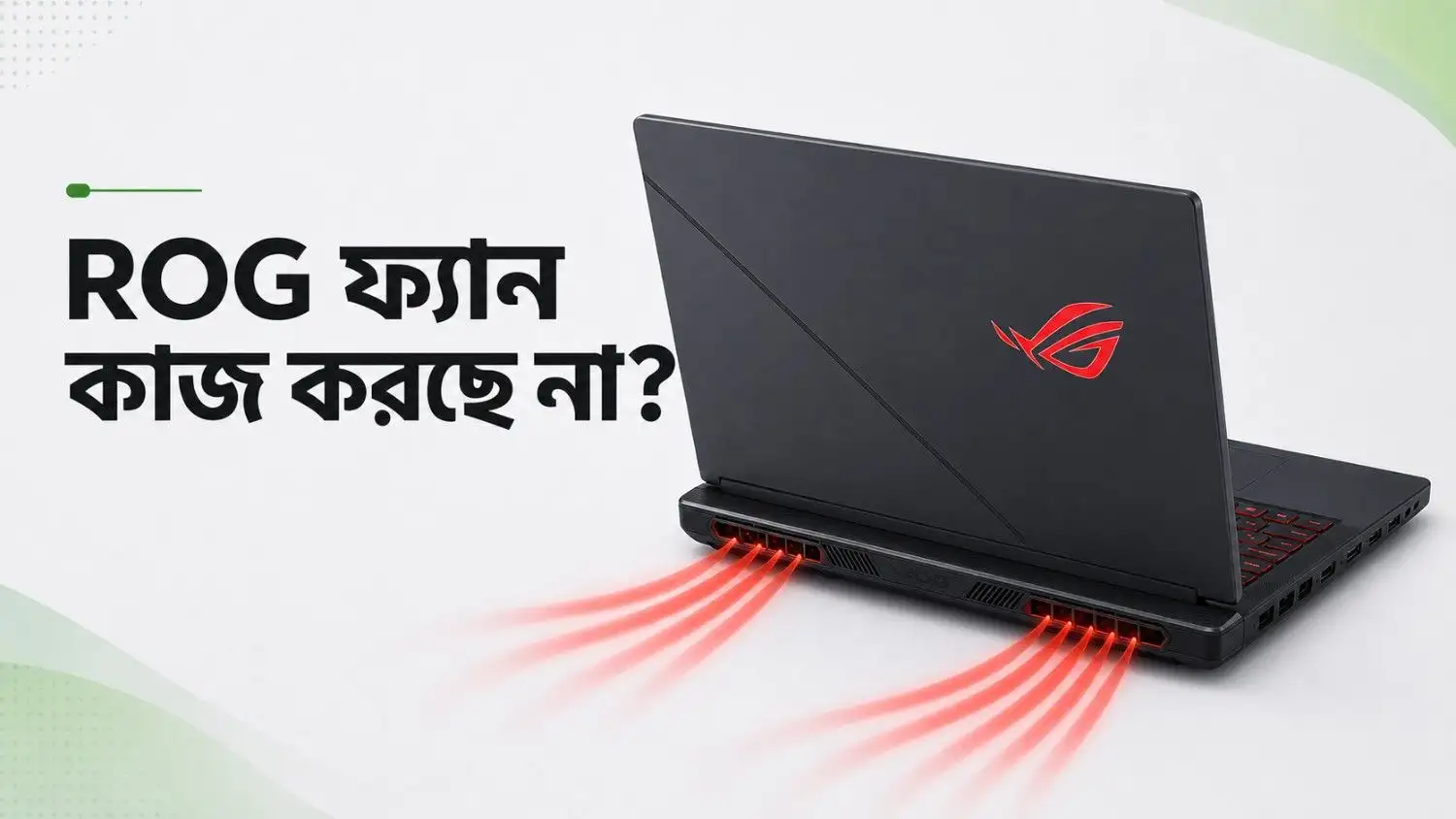
ASUS ROG ল্যাপটপের ফ্যান একেবারেই না ঘোরা, অস্বাভাবিক শব্দ করা বা গেম চালুর পরও ভেন্ট দিয়ে গরম বাতাস বের না হওয়া কুলিং সিস্টেমের সমস্যার লক্ষণ হতে পারে। তবে ল্যাপটপ চালু থাকা অবস্থায় ফ্যান সব সময় ঘুরতেই হবে, এমন নয়। অনেক মডেলে CPU ও GPU-এর তাপমাত্রা নির্দিষ্ট মাত্রায় না পৌঁছানো পর্যন্ত ফ্যান বন্ধ থাকে বা খুব কম গতিতে চলে।
ASUS ROG সিরিজের একটি গেমিং ল্যাপটপ গেমিং, ভিডিও সম্পাদনা বা অন্য ভারী কাজে সাধারণত বেশি তাপ তৈরি করে। তাই ফ্যান সত্যিই নষ্ট হয়েছে কি না বুঝতে শুধু শব্দের ওপর নির্ভর করা ঠিক নয়। ভারী কাজের সময় ভেন্ট দিয়ে বাতাস বের হচ্ছে কি না, Armoury Crate এ ফ্যানের গতি কত দেখাচ্ছে এবং MyASUS ডায়াগনস্টিকে কোনো ত্রুটি আসছে কি না, সব মিলিয়ে পরীক্ষা করতে হবে।
দ্রুত যে কাজগুলো করবেন
১. প্রয়োজনীয় ফাইল সংরক্ষণ করে ল্যাপটপ রিস্টার্ট করুন।
২. ল্যাপটপটি শক্ত ও সমতল টেবিলে রাখুন এবং কোনো ভেন্ট বন্ধ আছে কি না দেখুন।
৩. চার্জার সংযুক্ত করে Armoury Crate থেকে Performance মোড নির্বাচন করুন। প্রয়োজন হলে অল্প সময়ের জন্য Turbo মোডে পরীক্ষা করুন।
৪. Task Manager খুলে কোনো প্রোগ্রাম অস্বাভাবিকভাবে বেশি CPU বা GPU ব্যবহার করছে কি না দেখুন।
৫. Windows, BIOS এবং প্রয়োজনীয় ASUS ড্রাইভার হালনাগাদ করুন।
৬. MyASUS-এর System Diagnosis থেকে Fan Check চালান, যদি আপনার মডেলে সুবিধাটি থাকে।
৭. ভারী কাজের সময়ও ফ্যান না ঘুরলে, অস্বাভাবিক শব্দ হলে বা ল্যাপটপ নিজে থেকে বন্ধ হয়ে গেলে ব্যবহার থামিয়ে সার্ভিস সেন্টারে দেখান।
ফ্যানের আচরণ স্বাভাবিক, নাকি সমস্যার লক্ষণ?
| লক্ষণ | সম্ভাব্য অবস্থা | করণীয় |
| হালকা কাজে ফ্যান বন্ধ, কিন্তু ল্যাপটপ স্বাভাবিক তাপমাত্রায় আছে | অনেক মডেলে এটি স্বাভাবিক | ভারী কাজ চালিয়ে ফ্যানের গতি ও বাতাস চলাচল পরীক্ষা করুন |
| গেম চালু করলে ফ্যানের গতি ও শব্দ বাড়ে | সাধারণত স্বাভাবিক | ভেন্ট খোলা রাখুন এবং প্রয়োজন অনুযায়ী Performance মোড ব্যবহার করুন |
| গেম চলার সময় ফ্যানের গতি শূন্য, গরম বাতাস বের হচ্ছে না এবং ল্যাপটপ খুব গরম হচ্ছে | কুলিং সিস্টেমে সমস্যা থাকতে পারে | MyASUS Fan Check চালান এবং দ্রুত সার্ভিস নিন |
| ফ্যান থেকে ঘষা, কাঁপুনি বা টকটক শব্দ আসছে | ফ্যানের বিয়ারিং বা ব্লেড ক্ষতিগ্রস্ত হতে পারে | ব্যবহার সীমিত করে অভিজ্ঞ টেকনিশিয়ানের কাছে দেখান |
| হালকা কাজেও ফ্যান সব সময় দ্রুত চলছে | ব্যাকগ্রাউন্ড প্রক্রিয়া, বন্ধ ভেন্ট বা সফটওয়্যার সমস্যা থাকতে পারে | Task Manager, অপারেটিং মোড, আপডেট ও ভেন্ট পরীক্ষা করুন |
| একটি ফ্যান চলছে, অন্যটি থেমে আছে | কিছু পরিস্থিতিতে স্বাভাবিক, আবার হার্ডওয়্যার সমস্যাও হতে পারে | ভারী কাজের সময় RPM এবং MyASUS পরীক্ষার ফল দেখুন |
ASUS ROG ল্যাপটপের ফ্যান কাজ না করার সম্ভাব্য কারণ
কম তাপমাত্রায় ফ্যান বন্ধ থাকা
অনেক ASUS ল্যাপটপে তাপমাত্রা কম থাকলে ফ্যান স্বয়ংক্রিয়ভাবে বন্ধ থাকে। এতে বিদ্যুৎ সাশ্রয় হয় এবং অপ্রয়োজনীয় শব্দ কমে। তাই ব্রাউজিং, ভিডিও দেখা বা ডকুমেন্টে কাজ করার সময় ফ্যান না ঘোরা মানেই সেটি নষ্ট নয়।
ভুল অপারেটিং মোড নির্বাচন
Armoury Crate-এর Silent মোডে শব্দ কম রাখতে ফ্যান তুলনামূলক ধীরে চলে এবং সিস্টেমের পারফরম্যান্স সীমিত হতে পারে। Performance মোড কুলিং, শব্দ ও পারফরম্যান্সের মধ্যে ভারসাম্য রাখে। Turbo মোড বেশি পারফরম্যান্স ও কুলিং দেয়, তবে এটি সাধারণত চার্জার সংযুক্ত থাকলেই পাওয়া যায়।
বেশি CPU বা GPU ব্যবহার
কোনো গেম, ব্রাউজার ট্যাব, Windows আপডেট বা ব্যাকগ্রাউন্ড অ্যাপ্লিকেশন অস্বাভাবিকভাবে বেশি CPU বা GPU ব্যবহার করলে ফ্যান দ্রুত ঘুরতে পারে। এটি সাধারণত ফ্যান নষ্ট হওয়ার লক্ষণ নয়। বরং সিস্টেম অতিরিক্ত তাপ সরানোর চেষ্টা করছে।
ভেন্টে ধুলা বা বাতাস চলাচলে বাধা
ধুলা, চুল বা নরম পৃষ্ঠের কারণে বাতাস প্রবেশের পথ বন্ধ হলে ল্যাপটপের ভেতরের গরম বাতাস ঠিকভাবে বের হতে পারে না। এতে তাপমাত্রা বাড়ে, পারফরম্যান্স কমে এবং ফ্যানের শব্দ বেড়ে যেতে পারে।
পুরোনো BIOS, ড্রাইভার বা নিয়ন্ত্রণ সফটওয়্যার
ফ্যানের আচরণ ফার্মওয়্যার ও সিস্টেম নিয়ন্ত্রণ সফটওয়্যারের সঙ্গে সম্পর্কিত। পুরোনো BIOS, ASUS System Control Interface বা Armoury Crate-এর সমস্যার কারণে ফ্যান মোড ঠিকভাবে কাজ না-ও করতে পারে।
ফ্যান, সংযোগ বা সেন্সরের হার্ডওয়্যার সমস্যা
দীর্ঘদিন ব্যবহারের ফলে ফ্যানের বিয়ারিং ক্ষয়, ব্লেড ক্ষতিগ্রস্ত হওয়া, সংযোগ ঢিলে হওয়া বা তাপমাত্রা সেন্সরে ত্রুটি দেখা দিতে পারে। এ ধরনের সমস্যা শুধু সফটওয়্যার সেটিং পরিবর্তন করে ঠিক করা যায় না।
ধাপে ধাপে নিরাপদ সমাধান
১. ল্যাপটপ রিস্টার্ট করে পরীক্ষা করুন
চলমান কাজ সংরক্ষণ করে Windows থেকে স্বাভাবিকভাবে ল্যাপটপ রিস্টার্ট করুন। সাময়িক সফটওয়্যার বা নিয়ন্ত্রণজনিত সমস্যা থাকলে রিস্টার্টের পর ফ্যান আবার স্বাভাবিকভাবে কাজ করতে পারে।
রিস্টার্টের পর চার্জার সংযুক্ত করুন। এরপর একটি পরিচিত গেম বা ভারী অ্যাপ্লিকেশন কয়েক মিনিট চালিয়ে দেখুন ফ্যানের গতি বাড়ছে কি না এবং ভেন্ট দিয়ে গরম বাতাস বের হচ্ছে কি না। অতিরিক্ত গরম, পোড়া গন্ধ বা অস্বাভাবিক শব্দ পেলে সঙ্গে সঙ্গে অ্যাপ্লিকেশন ও ল্যাপটপ বন্ধ করুন।
২. Armoury Crate এর অপারেটিং মোড পরীক্ষা করুন
Windows Search থেকে Armoury Crate খুলুন। Home page-এর Operating Mode অংশে গিয়ে প্রথমে Performance মোড নির্বাচন করুন। চার্জার সংযুক্ত থাকলে অল্প সময়ের জন্য Turbo মোড দিয়েও ফ্যানের প্রতিক্রিয়া পরীক্ষা করা যায়।
Manual মোড সব ROG মডেলে থাকে না। এটি থাকলেও পর্যাপ্ত অভিজ্ঞতা ছাড়া ফ্যান কার্ভ বা CPU/GPU সেটিং পরিবর্তন করা উচিত নয়। ভুল সেটিং সিস্টেমের অস্থিতিশীলতা বা অতিরিক্ত তাপের ঝুঁকি বাড়াতে পারে।
৩. Task Manager এ অস্বাভাবিক রিসোর্স ব্যবহার দেখুন
Ctrl + Shift + Esc চেপে Task Manager খুলুন। Processes অংশে CPU ও GPU কলাম অনুযায়ী তালিকা সাজান। প্রয়োজন নেই অথচ বেশি রিসোর্স ব্যবহার করছে এমন পরিচিত প্রোগ্রাম পেলে কাজ সংরক্ষণ করে সেটি বন্ধ করুন।
অপরিচিত অ্যাপ্লিকেশন বা সন্দেহজনক কার্যকলাপ থাকলে Windows Security দিয়ে স্ক্যান চালাতে পারেন। ক্ষতিকর সফটওয়্যার সাধারণত সরাসরি ফ্যান বন্ধ করে না, তবে CPU বা GPU-এর ব্যবহার বাড়িয়ে ফ্যানকে সব সময় দ্রুত চালাতে পারে।
৪. Windows, BIOS ও ASUS ড্রাইভার হালনাগাদ করুন
Windows Update থেকে অপেক্ষমাণ আপডেট ইনস্টল করুন। এরপর MyASUS-এর System Update অথবা আপনার নির্দিষ্ট ROG মডেলের ASUS Support page থেকে প্রয়োজনীয় ড্রাইভার ও BIOS আপডেট আছে কি না দেখুন।
BIOS আপডেট করার সময় চার্জার সংযুক্ত রাখুন এবং প্রক্রিয়া চলাকালে ল্যাপটপ বন্ধ করবেন না। ভুল মডেলের BIOS ব্যবহার করা যাবে না। প্রক্রিয়াটি সম্পর্কে নিশ্চিত না হলে অভিজ্ঞ সার্ভিস টেকনিশিয়ানের সহায়তা নিন।
৫. ভেন্ট খোলা রাখুন এবং বাতাস চলাচল ঠিক করুন
ল্যাপটপ বিছানা, বালিশ, সোফা বা কোলে রেখে ভারী কাজ করবেন না। এসব নরম পৃষ্ঠ নিচের বাতাস প্রবেশের পথ বন্ধ করে দিতে পারে। শক্ত ও সমতল টেবিল ব্যবহার করুন এবং পাশ ও পেছনের গরম বাতাস বের হওয়ার ভেন্টের সামনে পর্যাপ্ত জায়গা রাখুন।
ল্যাপটপ স্ট্যান্ড ডিভাইসের নিচের অংশ সামান্য উঁচু করে বাতাস চলাচল উন্নত করতে পারে। কুলিং প্যাডও কিছুটা সহায়তা করতে পারে। তবে এটি নষ্ট ফ্যান, ঢিলে সংযোগ বা ধুলায় বন্ধ হিটসিংক মেরামত করতে পারে না।
৬. ভেন্ট নিরাপদভাবে পরিষ্কার করুন
ল্যাপটপ সম্পূর্ণ বন্ধ করে চার্জার ও সংযুক্ত ডিভাইস খুলে ফেলুন। ভেন্টের বাইরে জমে থাকা দৃশ্যমান ধুলা নরম ও শুকনা ব্রাশ দিয়ে আলতোভাবে সরানো যায়। প্রস্তুতকারকের নির্দেশনায় অনুমতি থাকলে সংকুচিত বাতাসের ক্যান কিছুটা দূর থেকে অল্প অল্প করে ব্যবহার করুন। ক্যান উল্টো করে ধরবেন না এবং ভেন্টের ভেতরে নজল ঢোকাবেন না।
শক্তিশালী এয়ার কম্প্রেসর ব্যবহার করবেন না। অতিরিক্ত বাতাসের চাপ ফ্যানের ব্লেড বা ভেতরের যন্ত্রাংশ ক্ষতিগ্রস্ত করতে পারে। ভ্যাকুয়াম ক্লিনারও ব্যবহার না করাই নিরাপদ, কারণ এতে স্থির বিদ্যুৎ তৈরি হওয়ার এবং ফ্যান অনিয়ন্ত্রিত গতিতে ঘুরে যাওয়ার ঝুঁকি থাকে।
ভেতরে বেশি ধুলা জমে থাকলে নিজে ল্যাপটপ খোলার পরিবর্তে অভিজ্ঞ টেকনিশিয়ান বা অনুমোদিত সার্ভিস সেন্টারের সহায়তা নিন। বিশেষ করে ওয়ারেন্টি চালু থাকলে ডিভাইস খোলার আগে সংশ্লিষ্ট সার্ভিস নীতিমালা দেখে নিন।
৭. MyASUS দিয়ে ফ্যান ডায়াগনস্টিক চালান
Windows Search থেকে MyASUS খুলে System Diagnosis নির্বাচন করুন। Diagnostic Tool-এর মধ্যে Fan অপশন থাকলে সেটি নির্বাচন করে Checkup চালান। মডেল অনুযায়ী মেনু ও পরীক্ষার সুবিধা ভিন্ন হতে পারে।
পরীক্ষায় সমস্যা ধরা পড়লে ফ্যান মেরামত বা পরিবর্তনের জন্য সার্ভিস সেন্টারে যোগাযোগ করুন। Fan অপশন না থাকলেই হার্ডওয়্যার ঠিক আছে, এমন সিদ্ধান্ত নেওয়া যাবে না। ভারী কাজের সময় বাতাস চলাচল, ফ্যানের শব্দ এবং সিস্টেমের আচরণও পর্যবেক্ষণ করতে হবে।
যেসব কাজ করা উচিত নয়
- নিয়ম করে ফ্যানের বিয়ারিংয়ে তেল দেবেন না। অধিকাংশ ল্যাপটপ ফ্যান ব্যবহারকারীর হাতে তেল দেওয়ার জন্য তৈরি নয়। ভুল তেল বা অতিরিক্ত তেল ভেতরের যন্ত্রাংশ ক্ষতিগ্রস্ত করতে পারে।
- সব ROG ল্যাপটপে একই সংখ্যক ফ্যান থাকে, এমন ধারণা করবেন না। মডেল অনুযায়ী ফ্যানের সংখ্যা ও কুলিং নকশা আলাদা হয়। ল্যাপটপের ভেতরে ডেস্কটপ পাওয়ার সাপ্লাইয়ের মতো আলাদা PSU ফ্যানও থাকে না।
- ফ্যানের শব্দ হলেই নতুন অ্যাডাপ্টার কিনবেন না। বিদ্যুৎ সরবরাহে সমস্যা থাকলে চার্জিং, পারফরম্যান্স ও পাওয়ার ডেলিভারির অন্যান্য লক্ষণও যাচাই করতে হবে।
- খুব গরম অবস্থায় বারবার গেম বা বেঞ্চমার্ক চালিয়ে পরীক্ষা করবেন না। এতে তাপের কারণে পারফরম্যান্স কমে যাওয়া, হঠাৎ বন্ধ হওয়া এবং যন্ত্রাংশ ক্ষতিগ্রস্ত হওয়ার ঝুঁকি বাড়তে পারে।
- পর্যাপ্ত অভিজ্ঞতা ছাড়া ফ্যান পরিবর্তন, থার্মাল পেস্ট প্রয়োগ বা ভেতরের সংযোগ নাড়াচাড়া করবেন না। মডেলভেদে ল্যাপটপ খোলার পদ্ধতি আলাদা। ভুল পদ্ধতিতে ওয়ারেন্টি ও হার্ডওয়্যার দুটিই ক্ষতিগ্রস্ত হতে পারে।
কখন সার্ভিস সেন্টারে দেখানো জরুরি?
নিচের যেকোনো লক্ষণ দেখা দিলে সফটওয়্যারভিত্তিক সমাধানে বেশি সময় না দিয়ে সার্ভিস নেওয়া ভালো:
- গেম বা ভারী কাজের সময়ও ফ্যানের RPM শূন্য থাকে
- ভেন্ট দিয়ে গরম বাতাস বের হয় না, কিন্তু ল্যাপটপের কাঠামো দ্রুত গরম হয়ে যায়
- ফ্যান থেকে ঘষা, কাঁপুনি বা ভাঙা ব্লেডের মতো শব্দ আসে
- ল্যাপটপ বারবার অতিরিক্ত গরম হয়ে বন্ধ বা রিস্টার্ট হয়
- MyASUS Fan Check-এ হার্ডওয়্যার ত্রুটি দেখায়
- পোড়া গন্ধ, ধোঁয়া বা অস্বাভাবিক বৈদ্যুতিক শব্দ পাওয়া যায়
পোড়া গন্ধ, ধোঁয়া বা অস্বাভাবিক বৈদ্যুতিক শব্দ পেলে ল্যাপটপ সঙ্গে সঙ্গে বন্ধ করুন, চার্জার খুলে দিন এবং পুনরায় চালু করার চেষ্টা না করে টেকনিশিয়ানের কাছে নিন।
উপসংহার
ASUS ROG ল্যাপটপের ফ্যান নীরব থাকলেই সেটি নষ্ট হয়েছে ধরে নেওয়া উচিত নয়। প্রথমে কাজের চাপ, বাতাস চলাচল এবং Armoury Crate এর অপারেটিং মোড পরীক্ষা করুন। এরপর Windows, BIOS ও প্রয়োজনীয় ড্রাইভার হালনাগাদ করে MyASUS Fan Check চালান।
তবে ভারী কাজের সময় ফ্যান না ঘোরা, অস্বাভাবিক শব্দ, অতিরিক্ত তাপ বা বারবার ল্যাপটপ বন্ধ হওয়ার মতো সমস্যা দেখা দিলে নিজে ফ্যান খুলে মেরামতের চেষ্টা করবেন না। দ্রুত অভিজ্ঞ টেকনিশিয়ান বা অনুমোদিত সার্ভিস সেন্টারের সহায়তা নেওয়াই ল্যাপটপ ও এর ভেতরের যন্ত্রাংশ সুরক্ষিত রাখার সবচেয়ে নিরাপদ উপায়।
আপনি যদি নতুন কম্পিউটার তৈরি করতে চান কিংবা ল্যাপটপ, মনিটর, গ্রাফিকস কার্ড ও অন্যান্য প্রযুক্তিপণ্য কিনতে আগ্রহী হন, তাহলে Ryans ঘুরে দেখতে পারেন। বিভিন্ন বাজেটের পণ্যের বড় সংগ্রহ, নির্ভরযোগ্য ওয়ারেন্টি এবং দেশব্যাপী সেবার কারণে Ryans বাংলাদেশের নং ১ টেক শপ হিসেবে ক্রেতাদের বিশ্বস্ত ঠিকানা।
লেখকের পরিচয়
Md Meraj Mahmud
Content Writer & SEO Specialist
Ryans Computers LTD.
প্রকাশক ও সম্পাদক- আলি আবরার । নিরালা, খুলনা থেকে প্রকাশিত
 প্রিন্ট করুন
 সেভ করুন

